使用 TCR 托管 Cilium 镜像
概述
如果对集群有较高的可用性要求,需要确保扩容节点时能够快速完成初始化并就绪,建议将 Cilium 的依赖镜像同步到 TCR 镜像仓库,安装 Cilium 时也指定使用 TCR 镜像仓库中的镜像,避免因 Cilium 镜像拉取慢或拉取不到导致节点迟迟不能 Ready。
本文将介绍如何实现将 Cilium 的依赖镜像改为用 TCR 镜像仓库托管。
创建 TCR 镜像仓库
要想快速拉取镜像,肯定要在集群所在地域创建 TCR 镜像仓库,如果你在多个地域都有集群需要安装 Cilium,可以利用 TCR 的 同实例多地域复制镜像 或 跨实例(账号)同步镜像 的能力来实现将 Cilium 依赖镜像上传到一个镜像仓库后自动同步到其它地域的镜像仓库中。
新建命名空间
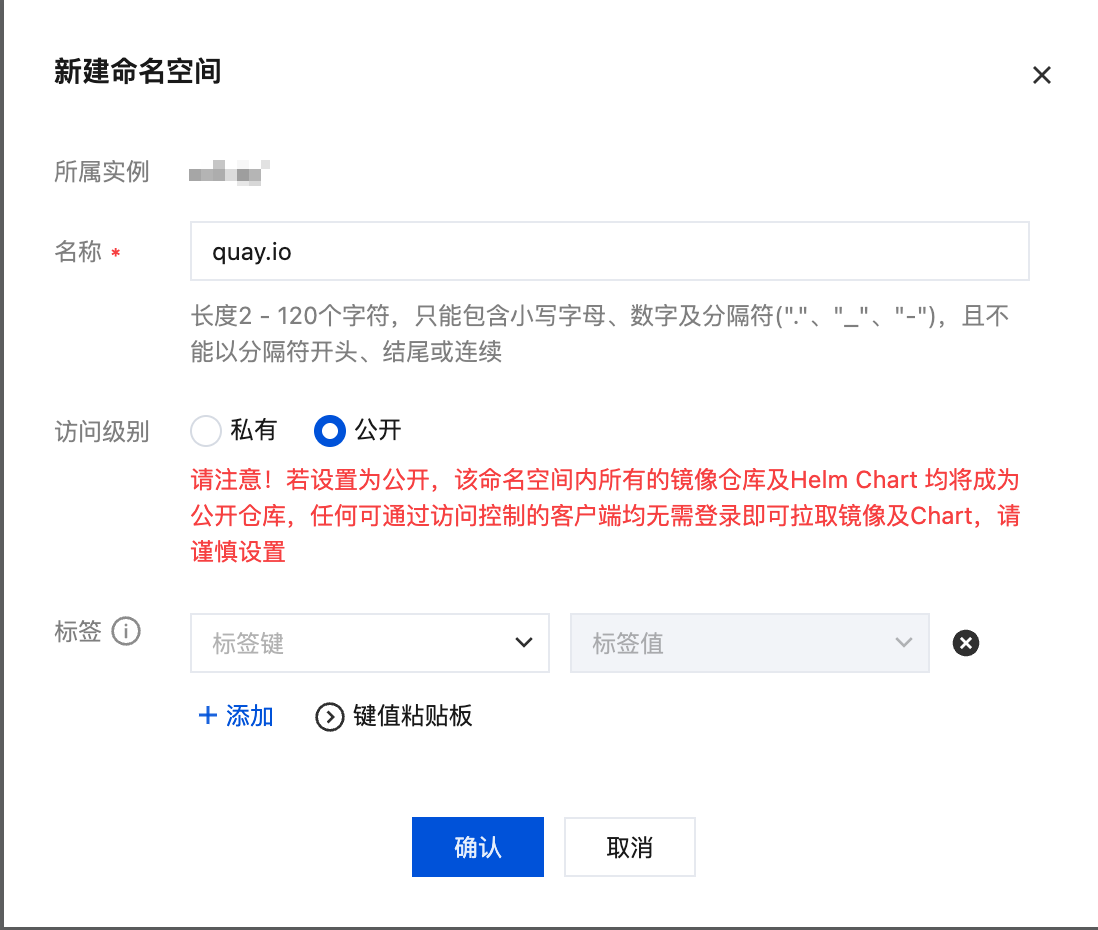
TCR 镜像仓库创建完成后,新建一个命名空间:
- 名称: quay.io。
- 访问级别:公开。
配置访问控制
上传 Cilium 镜像需要让上传镜像的客户端能访问到 TCR 镜像仓库:
- 从公网推送镜像:参考 配置公网访问控制 开启镜像仓库的公网访问能力。
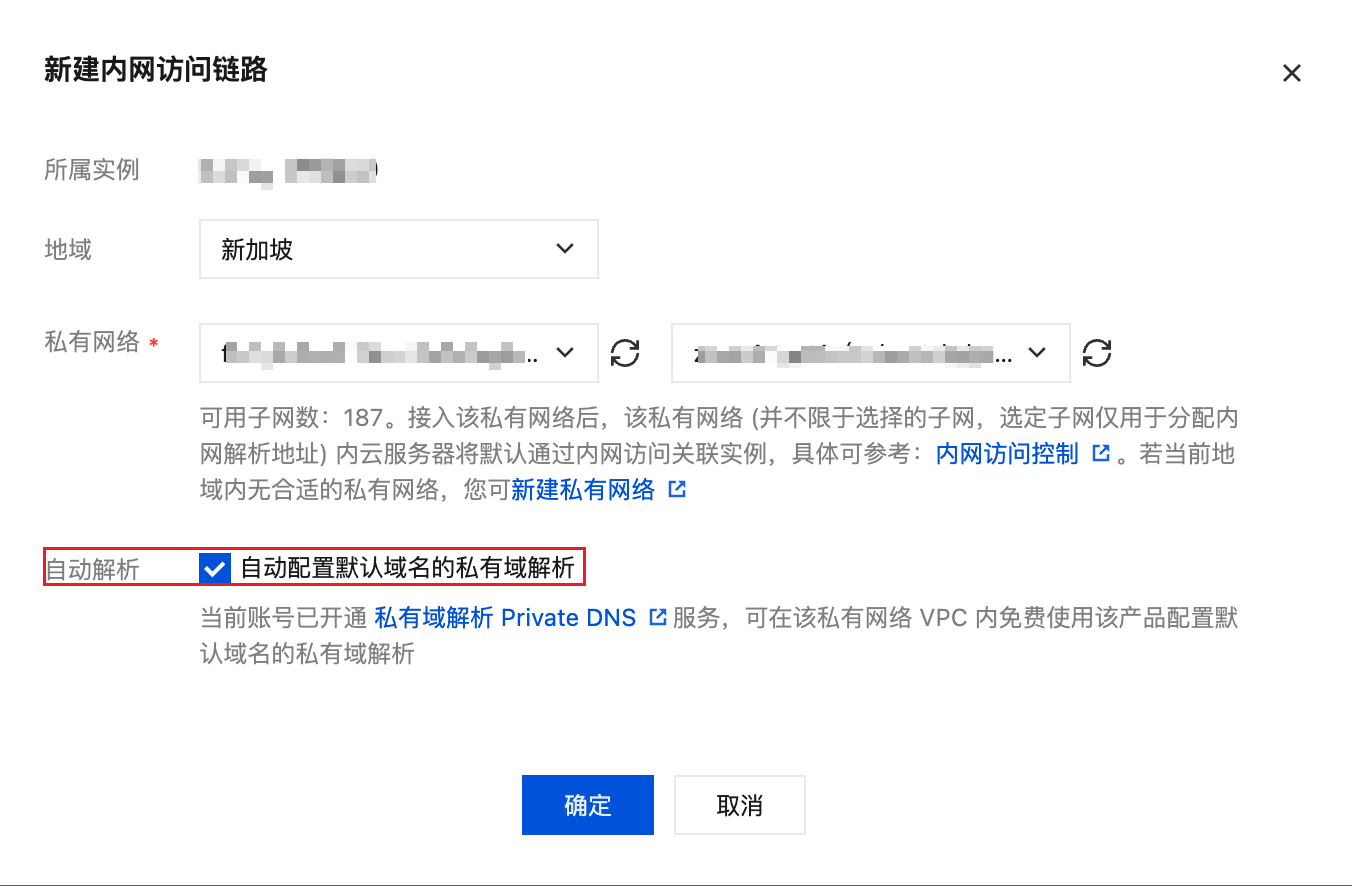
- 从内网推送镜像:参考 配置内网访问控制 开启镜像仓库的内网访问能力,确保上传 Cilium 的客户端所在 VPC 与 TCR 镜像仓库建立内网访问链路。
另外 TKE 集群节点拉取 Cilium 依赖镜像也需要让节点能访问到 TCR 镜像仓库,参考 配置内网访问控制 开启镜像仓库与 TKE 集群所在 VPC 建立内网访问能力,确保上传 Cilium 的客户端所在 VPC 与 TCR 镜像仓库建立内网访问链路,并确保勾选 自动解析:
安装 TCR 插件
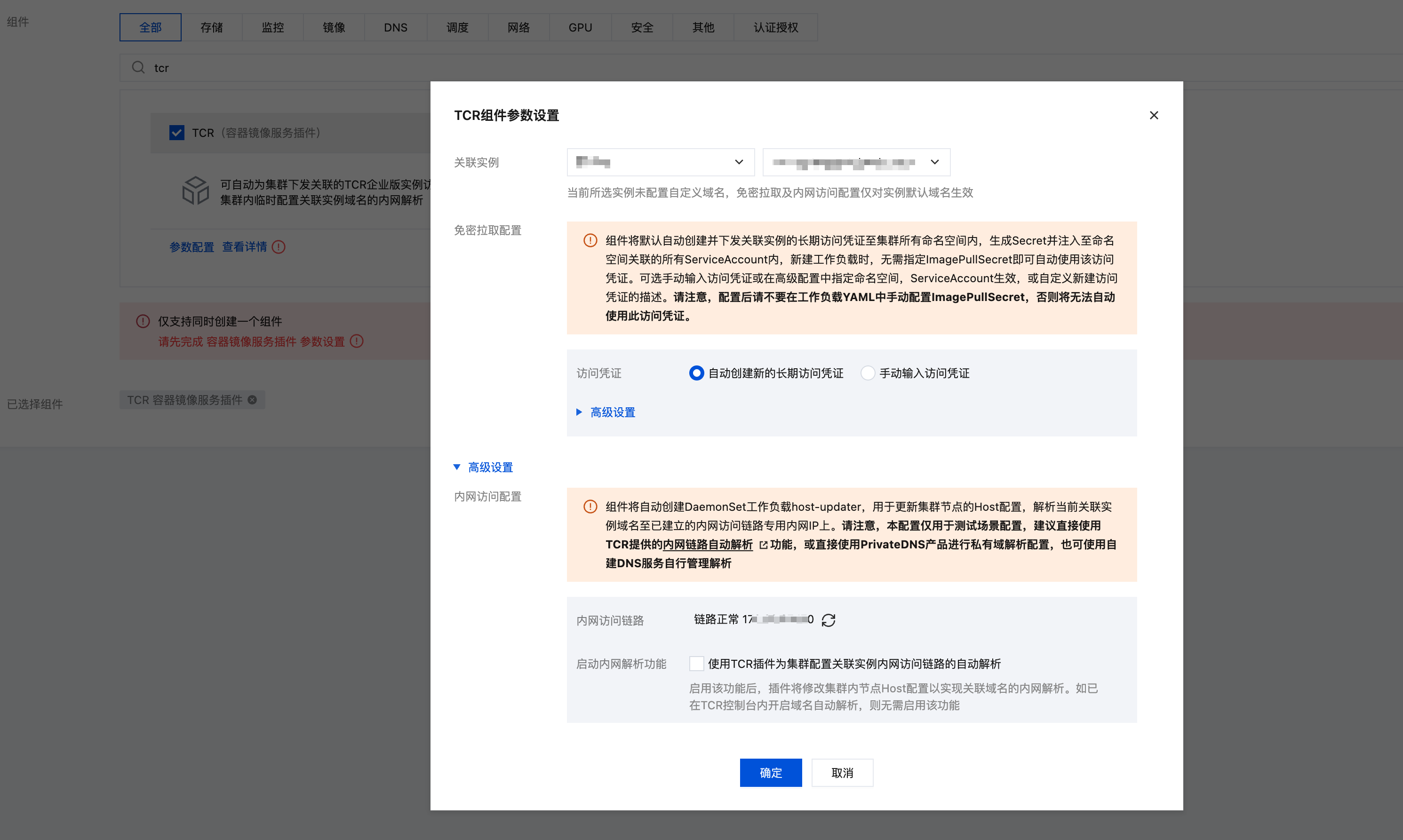
在集群 组件管理 页面搜索 tcr,安装该组件,参数配置中点开 高级设置,确保 内网访问链路 显示链路正常,不要勾选 启用内网解析功能(前面我们配置了 TCR 内网访问链路时,已经设置了自动解析,无需向节点下发 hosts 来实现 TCR 域名解析):
配置并获取访问凭证
上传 Cilium 镜像前,需要先配置 TCR 的访问凭证,参考 用户级账号管理 和 服务级账号管理,获取一个可以登录 TCR 镜像仓库的访问凭证。
搬运 Cilium 镜像
上传 Cilium 镜像之前,得先确认当前的安装配置依赖了哪些镜像,可以使用 helm template 并加上计划添加的安装参数,看渲染出来的 YAML 实际使用了哪些镜像:
$ helm template cilium cilium/cilium --version 1.20.1 \
  --namespace kube-system \
  --set operator.tolerations[0].key="node-role.kubernetes.io/control-plane",operator.tolerations[0].operator="Exists" \
  --set operator.tolerations[1].key="node-role.kubernetes.io/master",operator.tolerations[1].operator="Exists" \
  --set operator.tolerations[2].key="node.kubernetes.io/not-ready",operator.tolerations[2].operator="Exists" \
  --set operator.tolerations[3].key="node.cloudprovider.kubernetes.io/uninitialized",operator.tolerations[3].operator="Exists" \
  --set operator.tolerations[4].key="tke.cloud.tencent.com/uninitialized",operator.tolerations[4].operator="Exists" \
  --set operator.tolerations[5].key="tke.cloud.tencent.com/eni-ip-unavailable",operator.tolerations[5].operator="Exists" \
  --set routingMode=native \
  --set endpointRoutes.enabled=true \
  --set ipam.mode=delegated-plugin \
  --set enableIPv4Masquerade=false \
  --set devices=eth+ \
  --set cni.chainingMode=generic-veth \
  --set cni.customConf=true \
  --set cni.configMap=cni-config \
  --set cni.externalRouting=true \
  --set extraConfig.local-router-ipv4=169.254.32.16 \
  --set kubeProxyReplacement=true \
  --set k8sServiceHost=169.254.128.125 \
  --set k8sServicePort=60002 \
  | grep image: | awk -F 'image: "' '/image:/ {gsub(/@sha256:[^"]+"/, ""); print $2}' | sort | uniq
quay.io/cilium/cilium-envoy:v1.37.5-1786810558-766ccfb37260a43e9d228837aa84ce3faf9f64e7
quay.io/cilium/cilium:v1.20.1
quay.io/cilium/operator-generic:v1.20.1
接着准备上传镜像,可以使用 skopeo 这个工具将 cilium 依赖镜像搬运到 TCR 镜像仓库中,参考 Installing Skopeo 进行安装。
然后用 skopeo 登录 TCR 镜像仓库(注意替换仓库域名以及用户名和密码):
skopeo login xxx.tencentcloudcr.com --username xxx --password xxx
最后使用 skopeo 将 cilium 依赖镜像都同步到 TCR 镜像仓库中:
skopeo copy -a docker://quay.io/cilium/cilium-envoy:v1.37.5-1786810558-766ccfb37260a43e9d228837aa84ce3faf9f64e7  docker://your-tcr-name.tencentcloudcr.com/quay.io/cilium/cilium-envoy:v1.37.5-1786810558-766ccfb37260a43e9d228837aa84ce3faf9f64e7
skopeo copy -a docker://quay.io/cilium/cilium:v1.20.1  docker://your-tcr-name.tencentcloudcr.com/quay.io/cilium/cilium:v1.20.1
skopeo copy -a docker://quay.io/cilium/operator-generic:v1.20.1  docker://your-tcr-name.tencentcloudcr.com/quay.io/cilium/operator-generic:v1.20.1
如果你的安装配置所依赖镜像较多,也可以通过脚本来实现一键将所有依赖镜像全部同步到 TCR 镜像仓库中,保存下面的脚本内容到 sync-cilium-images.sh 文件中:
TARGET_REGISTRY是目标 TCR 镜像仓库地址,替换成自己仓库的地址。- 根据自己实际需要的部署配置,修改下
helm template后面使用的安装参数。
#!/bin/bash

set -e

TARGET_REGISTRY="your-tcr-name.tencentcloudcr.com"

source_images=$(helm template cilium cilium/cilium --version 1.20.1 \
 --namespace kube-system \
 --set operator.tolerations[0].key="node-role.kubernetes.io/control-plane",operator.tolerations[0].operator="Exists" \
 --set operator.tolerations[1].key="node-role.kubernetes.io/master",operator.tolerations[1].operator="Exists" \
 --set operator.tolerations[2].key="node.kubernetes.io/not-ready",operator.tolerations[2].operator="Exists" \
 --set operator.tolerations[3].key="node.cloudprovider.kubernetes.io/uninitialized",operator.tolerations[3].operator="Exists" \
 --set operator.tolerations[4].key="tke.cloud.tencent.com/uninitialized",operator.tolerations[4].operator="Exists" \
 --set operator.tolerations[5].key="tke.cloud.tencent.com/eni-ip-unavailable",operator.tolerations[5].operator="Exists" \
 --set routingMode=native \
 --set endpointRoutes.enabled=true \
 --set ipam.mode=delegated-plugin \
 --set enableIPv4Masquerade=false \
 --set devices=eth+ \
 --set cni.chainingMode=generic-veth \
 --set cni.customConf=true \
 --set cni.configMap=cni-config \
 --set cni.externalRouting=true \
 --set extraConfig.local-router-ipv4=169.254.32.16 \
 --set kubeProxyReplacement=true \
 --set k8sServiceHost=169.254.128.125 \
 --set k8sServicePort=60002 \
 | grep image: | awk -F 'image: "' '/image:/ {gsub(/@sha256:[^"]+"/, ""); print $2}' | sort | uniq)

if [[ -z "${source_images}" ]]; then
 echo "没有找到任何镜像"
 exit 1
fi

echo "将会进行以下的镜像同步操作:"
while IFS= read -r source_image; do
 if [[ -n "${source_image}" ]]; then
   target_image="${TARGET_REGISTRY}/${source_image}"
   echo "${source_image} --> ${target_image}"
 fi
done <<<"${source_images}"

read -p "确认开始同步? (y/n): " confirm
if [ "$confirm" != "y" ]; then
 echo "已取消"
 exit 0
fi

while IFS= read -r source_image; do
 if [[ -n "${source_image}" ]]; then
   target_image="${TARGET_REGISTRY}/${source_image}"
   echo "同步镜像 ${source_image} 到 ${target_image}"
   skopeo copy -a "docker://${source_image}" "docker://${target_image}"
 fi
done <<<"${source_images}"
赋予执行权限并执行:
chmod +x sync-cilium-images.sh
./sync-cilium-images.sh
使用 TCR 镜像安装 Cilium
参考 安装 cilium 进行安装,替换下依赖镜像为 TCR 镜像仓库中对应的镜像地址(以 Native Routing (VPC-CNI) 方案为例;下例展示镜像替换要点,完整参数以安装文档为准,注意保留 localRedirectPolicies.enabled=true 等功能性参数):
helm upgrade --install cilium cilium/cilium --version 1.20.1 \
  --namespace kube-system \
  --set image.repository=your-tcr-name.tencentcloudcr.com/quay.io/cilium/cilium \
  --set envoy.image.repository=your-tcr-name.tencentcloudcr.com/quay.io/cilium/cilium-envoy \
  --set operator.image.repository=your-tcr-name.tencentcloudcr.com/quay.io/cilium/operator \
  --set operator.tolerations[0].key="node-role.kubernetes.io/control-plane",operator.tolerations[0].operator="Exists" \
  --set operator.tolerations[1].key="node-role.kubernetes.io/master",operator.tolerations[1].operator="Exists" \
  --set operator.tolerations[2].key="node.kubernetes.io/not-ready",operator.tolerations[2].operator="Exists" \
  --set operator.tolerations[3].key="node.cloudprovider.kubernetes.io/uninitialized",operator.tolerations[3].operator="Exists" \
  --set operator.tolerations[4].key="tke.cloud.tencent.com/uninitialized",operator.tolerations[4].operator="Exists" \
  --set operator.tolerations[5].key="tke.cloud.tencent.com/eni-ip-unavailable",operator.tolerations[5].operator="Exists" \
  --set routingMode=native \
  --set endpointRoutes.enabled=true \
  --set ipam.mode=delegated-plugin \
  --set enableIPv4Masquerade=false \
  --set devices=eth+ \
  --set cni.chainingMode=generic-veth \
  --set cni.customConf=true \
  --set cni.configMap=cni-config \
  --set cni.externalRouting=true \
  --set extraConfig.local-router-ipv4=169.254.32.16 \
  --set localRedirectPolicies.enabled=true \
  --set sysctlfix.enabled=false \
  --set kubeProxyReplacement=true \
  --set k8sServiceHost=$(kubectl get ep kubernetes -n default -o jsonpath='{.subsets[0].addresses[0].ip}') \
  --set k8sServicePort=60002
如果已经执行过安装,可通过以下方式修改依赖镜像地址:
helm upgrade cilium cilium/cilium --version 1.20.1 \
  --namespace kube-system \
  --reuse-values \
  --set image.repository=your-tcr-name.tencentcloudcr.com/quay.io/cilium/cilium \
  --set envoy.image.repository=your-tcr-name.tencentcloudcr.com/quay.io/cilium/cilium-envoy \
  --set operator.image.repository=your-tcr-name.tencentcloudcr.com/quay.io/cilium/operator